Novo: Instagram, Facebook e mais de 80 integrações. Ver as novidades

Pular para o conteúdo
App para computador

Feito para quem passa o dia atendendo. O ícone mostra quantas conversas estão esperando e a notificação abre a conversa certa. É grátis para quem tem conta.

Procurando a versão do seu computador…

Ver todas as versões

Versão 1.0.7 · macOS, Windows e Linux


Todas as versões.

Versão 1.0.7, de 31 de outubro de 2026. Os arquivos vêm do servidor de downloads do WayChat.

macOS

  • Apple SiliconRecomendadoMacs com chip M1, M2, M3 ou M4.dmg · 118 MBBaixar
  • IntelRecomendadoMacs com processador Intel.dmg · 125 MBBaixar

Windows

  • 64 bitsRecomendadoA maioria dos computadores com Windows 10 e 11.exe · 112 MBBaixar
  • ARMRecomendadoNotebooks com Snapdragon e Surface Pro X.exe · 106 MBBaixar
  • universalRecomendadoUm instalador para 64 bits e ARM (maior).exe · 218 MBBaixar
  • portátilRecomendadoAbre sem instalar, não atualiza sozinho.exe · 103 MBBaixar

Linux

  • AppImageRecomendadoQualquer distribuição de 64 bits, atualiza sozinho.AppImage · 124 MBBaixar
  • .debRecomendadoUbuntu, Debian, Mint e derivados.deb · 100 MBBaixar
O que mudou na versão 1.0.7
  • Notificações personalizadas flutuantes na tela com empilhamento inteligente
  • Notificações nativas do sistema com confirmação de exibição
  • Controles independentes de som, duração e método em Configurações
  • Seção de testes de notificação em tempo real
  • Melhorias de estabilidade e desempenho

Como instalar.

Leva um minuto. Na primeira vez, o sistema pode pedir uma confirmação a mais.

macOS

  1. Abra o arquivo .dmg e arraste o WayChat para a pasta Aplicativos.
  2. Abra o WayChat pela pasta Aplicativos ou pelo Launchpad.
  3. Se aparecer "não foi possível verificar o desenvolvedor", clique em OK.
  4. Vá em Ajustes do Sistema → Privacidade e Segurança, desça até o aviso do WayChat e clique em Abrir mesmo assim.

O aviso aparece porque o app ainda não tem a assinatura da Apple. Ele só é pedido na primeira vez.

Windows

  1. Abra o instalador .exe que você baixou.
  2. Se aparecer "O Windows protegeu o computador", clique em Mais informações e depois em Executar assim mesmo.
  3. Escolha a pasta (ou deixe a sugerida) e conclua. O WayChat abre sozinho no fim.

O SmartScreen avisa enquanto o app não tem assinatura da Microsoft. As próximas versões entram sozinhas.

Linux

  1. AppImage: dê permissão de execução (botão direito → Propriedades → Permitir executar, ou chmod +x WayChat-*.AppImage) e abra com dois cliques.
  2. Se não abrir no Ubuntu 22.04 ou mais novo, instale o FUSE: sudo apt install libfuse2.
  3. .deb: sudo apt install ./WayChat-*.deb. O WayChat aparece no menu de aplicativos.

O AppImage atualiza sozinho. Com o .deb, o app avisa quando houver versão nova.

Nuvem ou servidor próprio

Conecta no WayChat da sua empresa, onde ele estiver.

Na primeira vez, o app pergunta como a sua empresa usa o WayChat. Na nuvem, ele abre o login de sempre. Se a empresa tem o WayChat instalado no próprio servidor, é só colar o link.

  • O app confere o endereço antes de salvar e abre o login daquele servidor.
  • Guarda até 10 servidores, cada um com o próprio login.
  • Para trocar depois: menu Arquivo → Servidor, o ícone da bandeja ou Ctrl/⌘ + Shift + O.

O que o app faz que a aba do navegador não faz.

É o mesmo painel, com as mesmas conversas. O app só cuida para você não perder ninguém.

WayChat
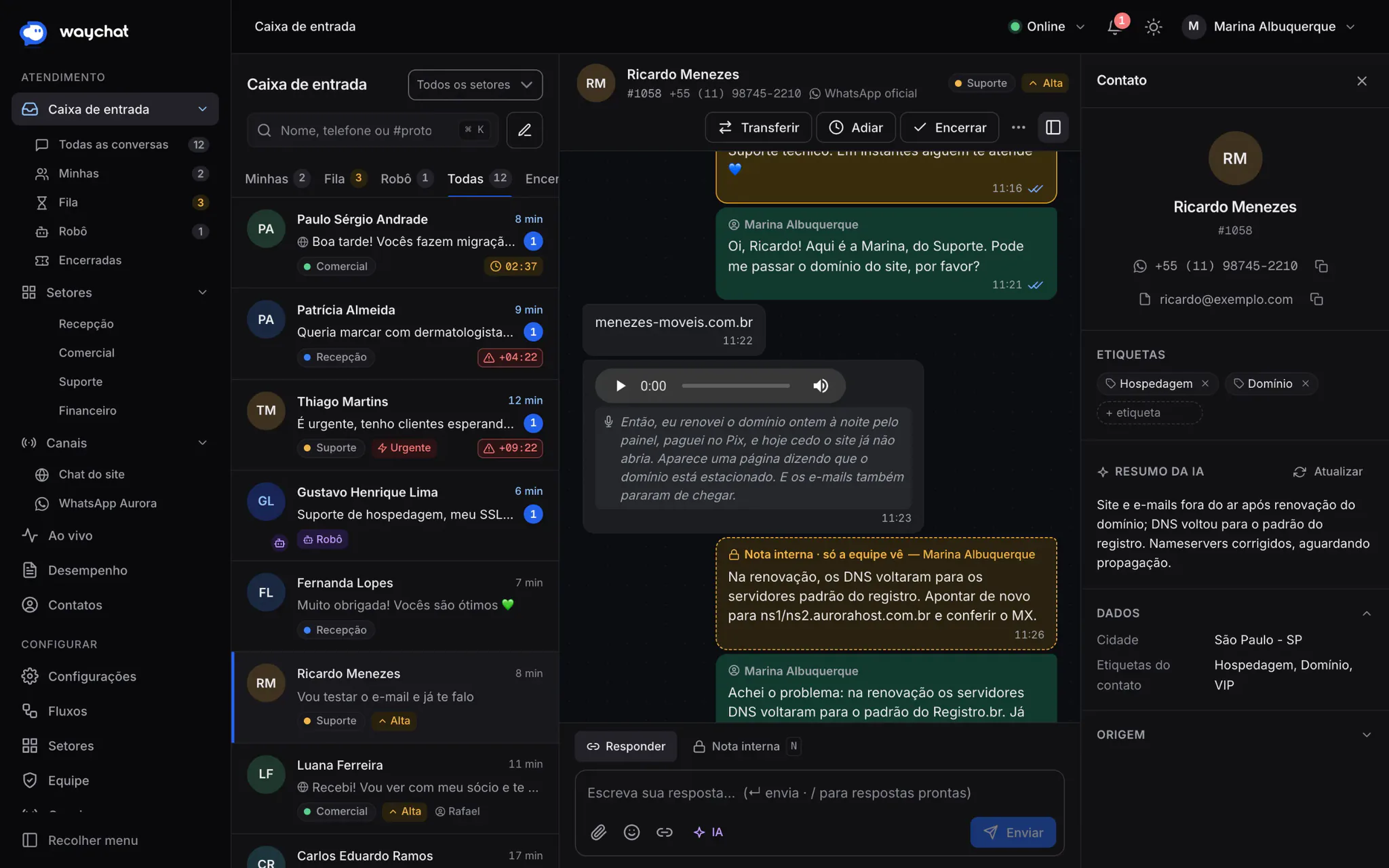
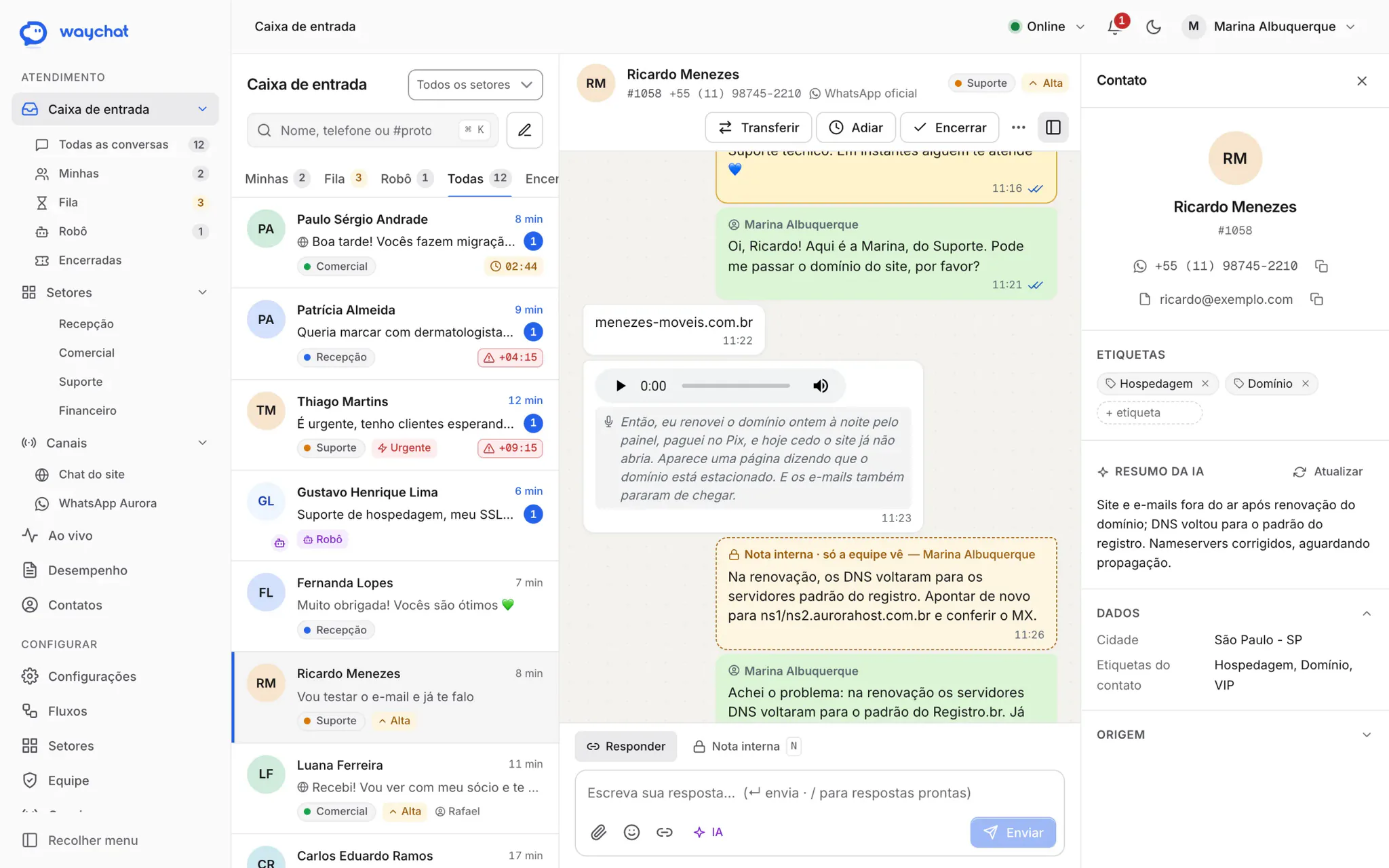
Caixa de entrada do WayChat no app de computador, com a lista de conversas e a conversa aberta.
  • Notificação que abre a conversa

    Cliente novo na fila ou menção a você aparece no canto da tela, mesmo com a janela minimizada. Ao clicar, a conversa abre.

  • Contador no ícone

    O número de conversas esperando fica no Dock, na barra de tarefas ou na barra de menus. Você vê sem abrir nada.

  • Abre junto com o computador

    O WayChat já está pronto quando você liga a máquina, escondido na bandeja até chegar a primeira mensagem.

  • Atualiza sozinho

    No Windows e no Linux (AppImage) a versão nova entra em segundo plano. No Mac, o app avisa e abre o download.

Perguntas sobre o app.

O app é pago?

Não. O app é grátis para quem tem conta no WayChat, em qualquer plano e no teste de 14 dias. Ele abre o mesmo painel que você usa no navegador.

Preciso instalar para usar o WayChat?

Não. O WayChat funciona no navegador. O app soma o que o navegador não faz bem: contador no ícone, notificação que abre a conversa e abrir junto com o computador.

Tem app para celular?

Ainda não. O app de celular vem em breve e, enquanto isso, o painel funciona no navegador do celular.

Por que o computador avisa que não conhece o desenvolvedor?

Enquanto o app não tem as assinaturas da Apple e da Microsoft, o macOS e o Windows mostram esse aviso na primeira vez. Os passos de instalação acima mostram como abrir. O arquivo vem direto do servidor de downloads do WayChat.

Minha empresa tem o WayChat instalado no próprio servidor. Funciona?

Funciona. Na primeira vez que abrir, escolha "Servidor próprio" e cole o link do WayChat da sua empresa. O app confere o endereço e abre o login de lá.

Se ainda não tem conta, teste com o seu time.

14 dias com tudo do Profissional, sem cartão. O app funciona no teste também.

Este site usa cookies

Usamos cookies necessários para o site funcionar. Com a sua permissão, também usamos cookies de medição, para saber quais páginas ajudam, e de marketing. Você muda isso quando quiser no rodapé. Política de cookies.